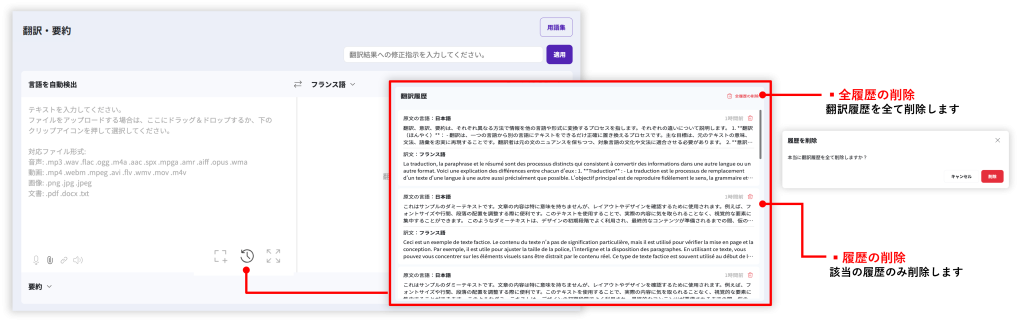

翻訳・要約画面
GaiXerの翻訳・要約機能では、翻訳の実施に加え、用語集の設定や指示ベースの修正指示などを行うことができます
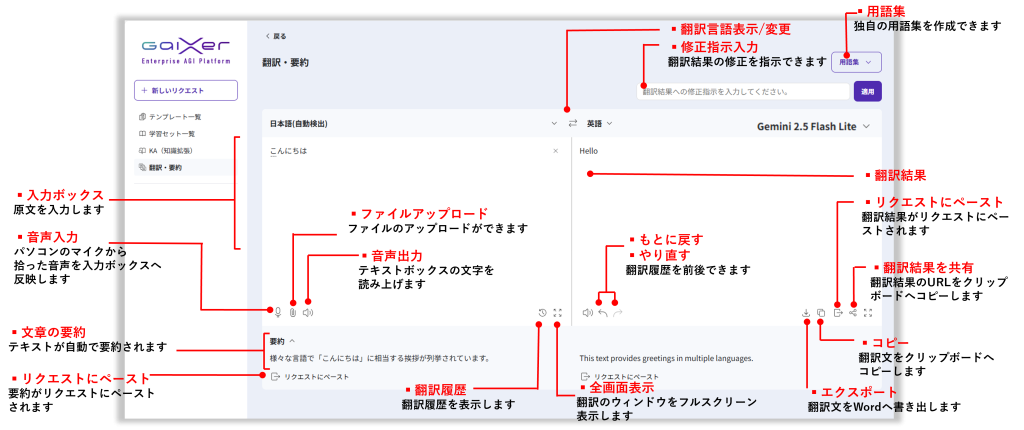
翻訳結果と翻訳元の要約表示
翻訳の結果と要約を表示することができます。
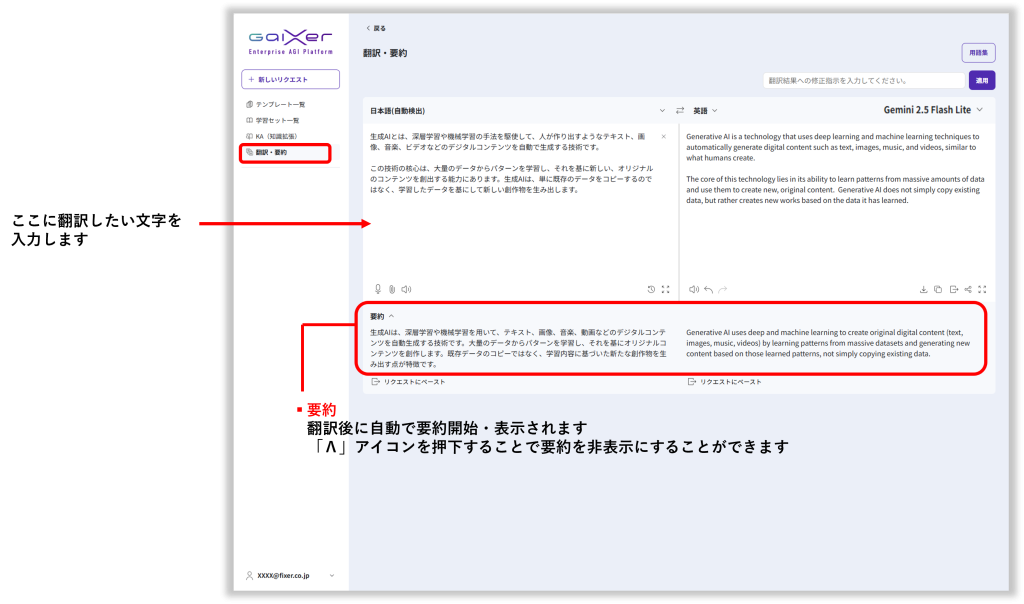
音声を入力する
パソコンのマイクから拾った音声を入力ボックスに反映し、翻訳することができます
1.マイクボタンを押下すると言語選択画面に遷移します。
2.録音する言語を選択し「録音開始」ボタンを押下して録音してください。
3.録音が終わりましたら□ボタンを押下するとマイクから拾った音声を翻訳します。
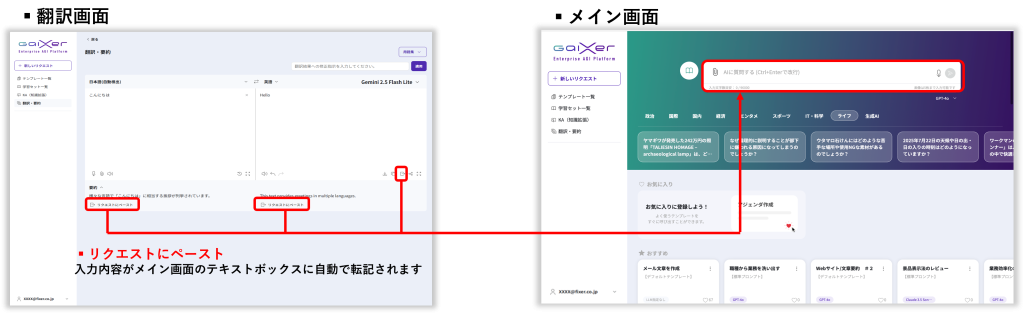
翻訳結果をテキストボックスに自動転記する
翻訳した結果や要約をメイン画面のテキストボックスに自動で転記することができます。
「リクエストにペースト」ボタンを押下すると、メイン画面に遷移しテキストボックス内にその翻訳結果や要約の内容がペーストされます。
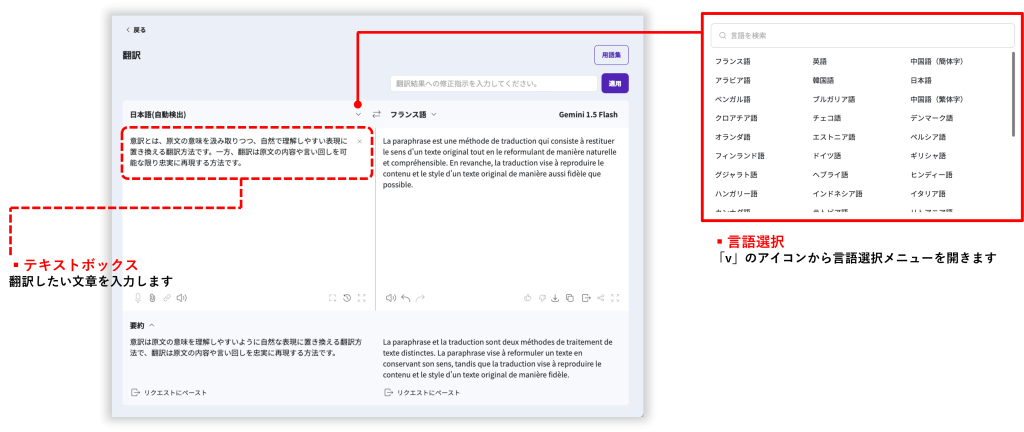
最後に使用した翻訳言語を自動設定
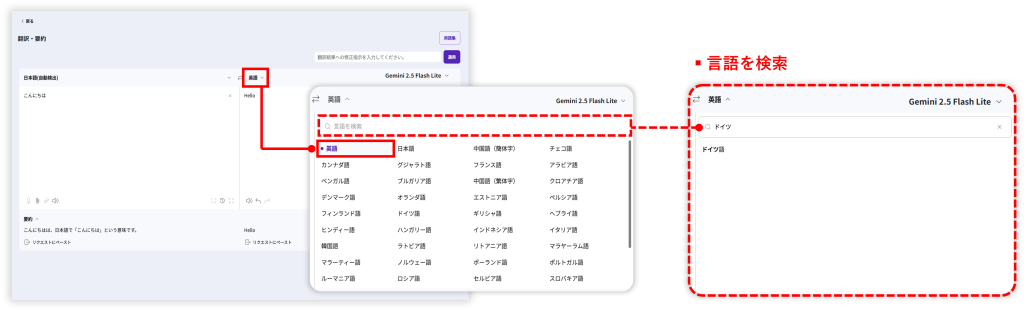
最後に使用した翻訳言語が自動で設定されます。
また、 「言語を検索」より翻訳する言語を検索することができます。
検索ボックスに文字を入力すると、その文字を含む言語が一覧で表示され一致する文字は太字で表示されます。
ファイルアップロードする
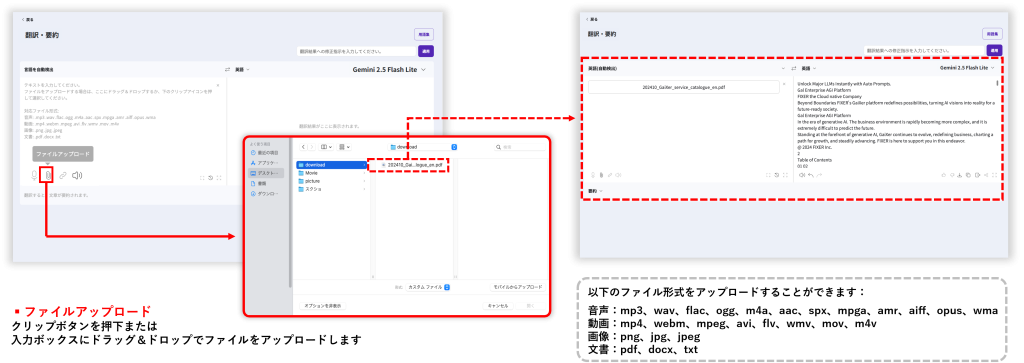
テキストなどのドキュメント、音声や動画ファイルなど様々な形式のファイルを翻訳のソースとしてアップロードすることができます。
音声・動画ファイルアップロード時の取り込み方法
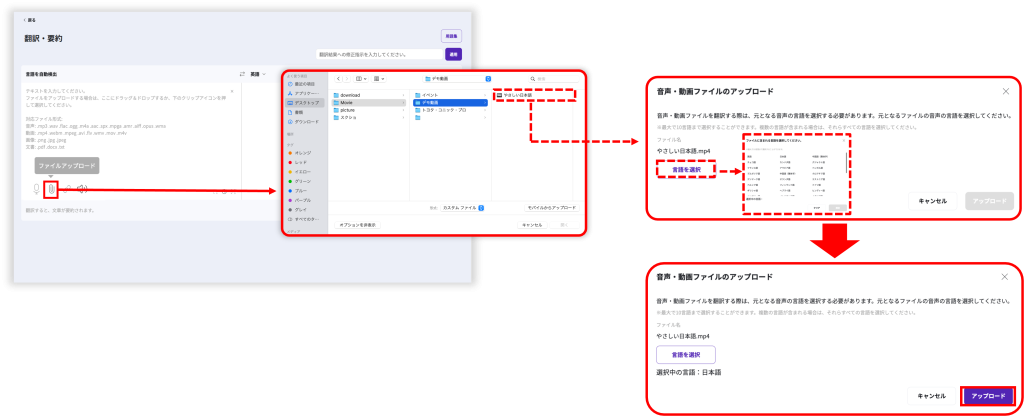
音声や動画をアップロードする際も、クリップボタンを押下またはドラッグ&ドロップで取り込むことができます。
ニュアンスが似た他の翻訳候補と比較・修正
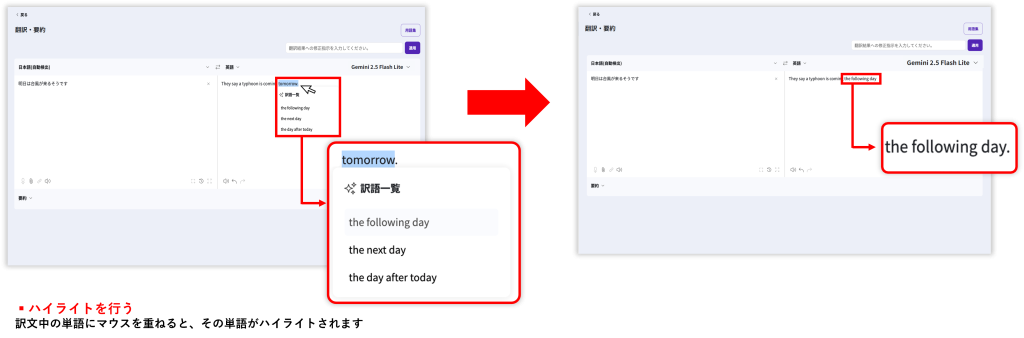
ユーザーが翻訳結果の一部をハイライトすると、ニュアンスが似ている他の翻訳結果を見つけることができます。
翻訳結果の一部の単語や文章について、ニュアンスが似ている他の翻訳結果を見つけることができます。
訳文中の単語や文章をクリックまたはドラッグでハイライトすると、その内容と同様の意味を持つ訳語の候補が表示されます。
その候補一覧から訳語を選択すると、ハイライトの箇所をその訳語に変換し翻訳結果を表示します。
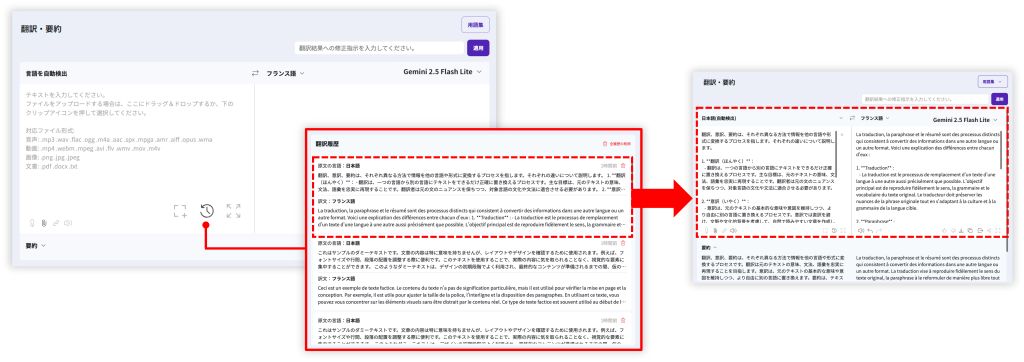
前回の翻訳結果を確認する
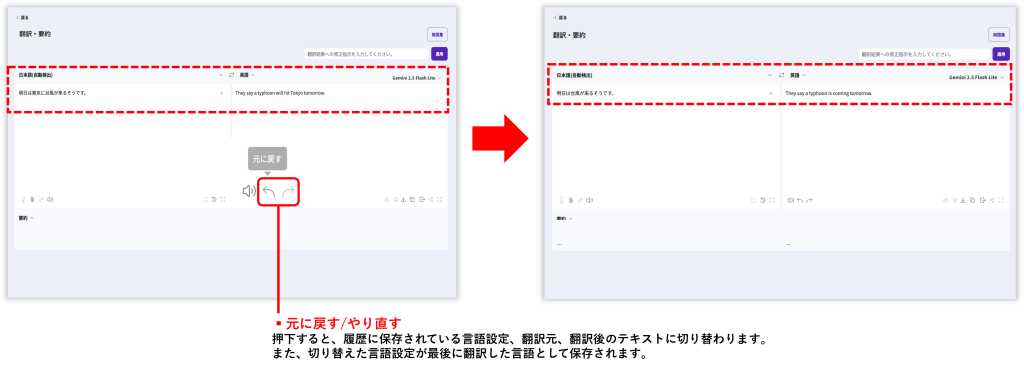
履歴ボタンから保存されている言語設定、翻訳元、翻訳後のテキストに切り替えることができます。
また、切り替えた言語設定は最後に翻訳した言語として保存されます。ページを更新した場合も、翻訳内容と言語設定の切り替え履歴が保存されます。
調整テキストを入力し再翻訳する
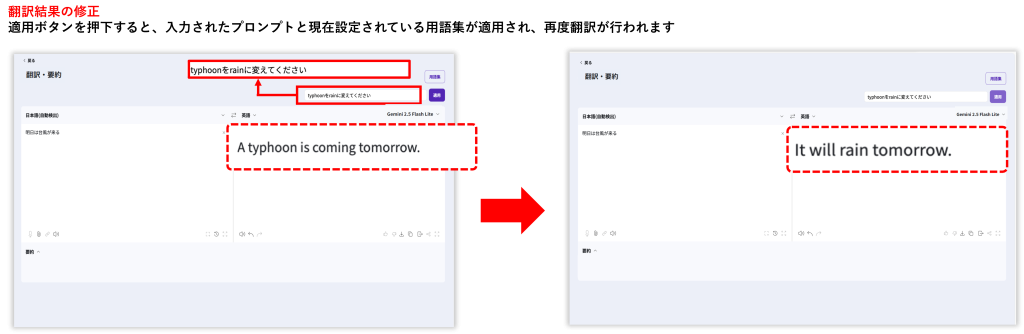
翻訳結果に対して、「だ・である調に書き換えてください」といった修正を加えるためのプロンプトを入力し「適用」ボタンを押下すると再翻訳することができます。
※修正を加えるためのプロンプトは簡略化されたプロンプトを入力してください。
※履歴を取得する際に、このプロンプトが適用された場合でも、履歴にプロンプトは表示されません。
※要約には適用できません
使用頻度順に言語を表示する
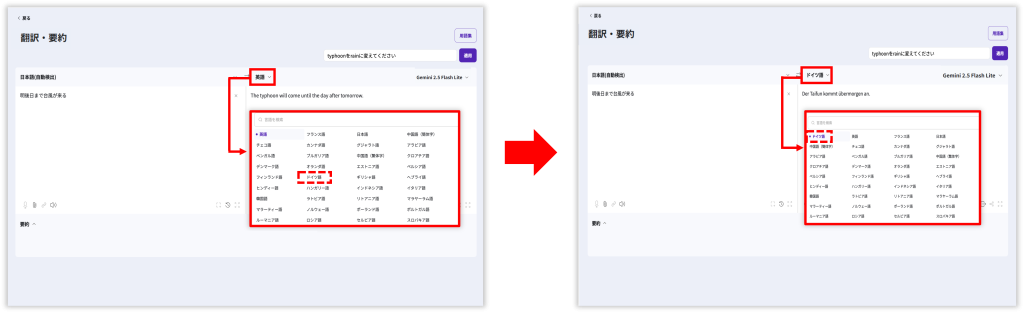
言語リストは使用頻度順に表示され、最も頻繁に使用される言語が上位に、使用頻度の低い言語が下位に配置されます。
また、直近で使用された言語はリストの左上に表示されます。
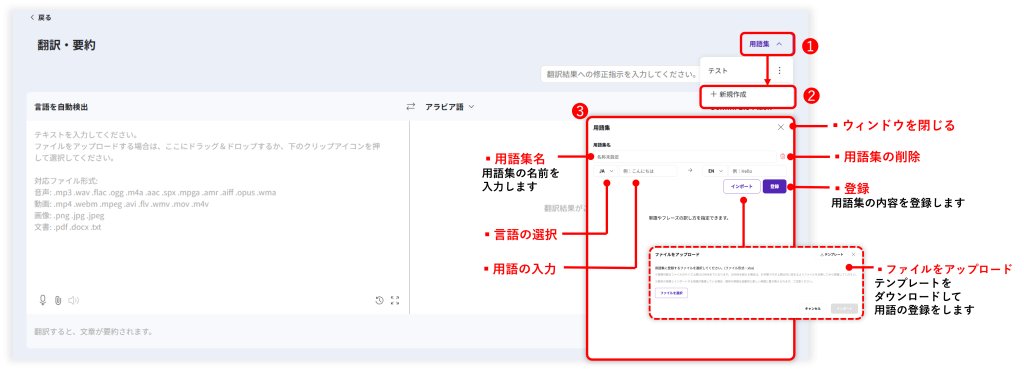
用語集の作成・管理をする
独自の用語集を登録することで、翻訳機能に用語を反映させることができます。
1.用語集を押下します
2.新規作成を選択します
3.用語集を登録します
用語集のエクスポートをする
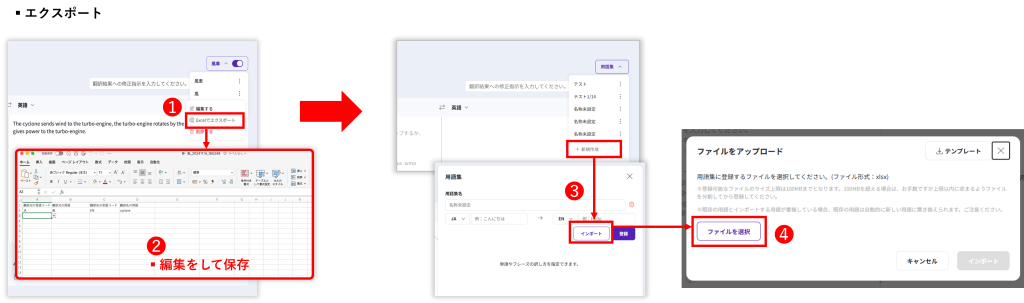
用語集をExcelファイルにエクスポートしたり、エクスポートしたファイルを編集して登録することができます。
※登録可能なファイルサイズは100MBまでです。
1.「Excelでエクスポート」を押下します
2.Excelファイルを編集して保存します
3.「用語集」から「新規作成」を選択して「インポート」を押下します
4.「ファイルを選択」で保存したファイルを「インポート」して「登録」します
用語集のアップロード
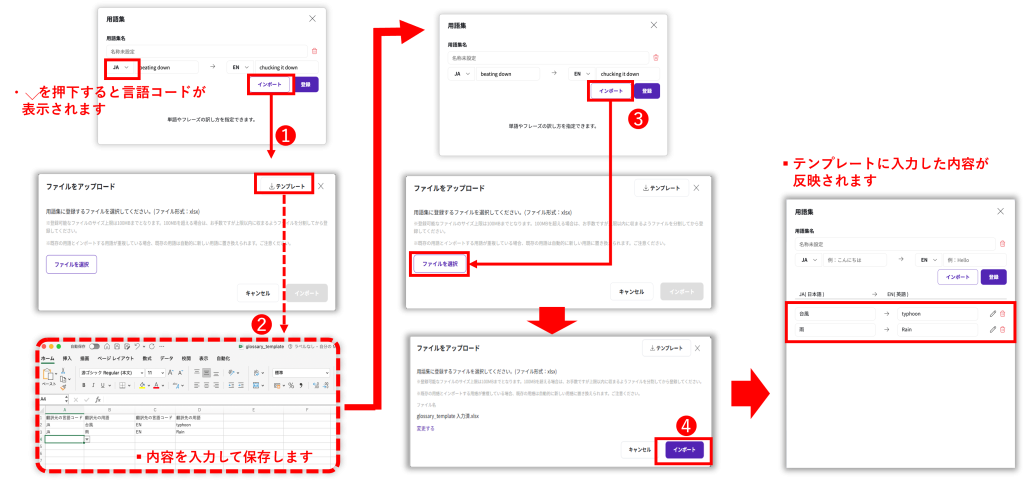
テンプレートをダウンロードして用語集アップロードをすることができます。
1.「インポート」を押下して「テンプレート」をダウンロードします
2.ダウンロードしたテンプレートに内容を記載して保存します
3.「インポート」を押下して「ファイル選択」で保存したテンプレートのファイルを選択します
4.「インポート」を押下します
用語集に登録した用語を翻訳結果に反映させる
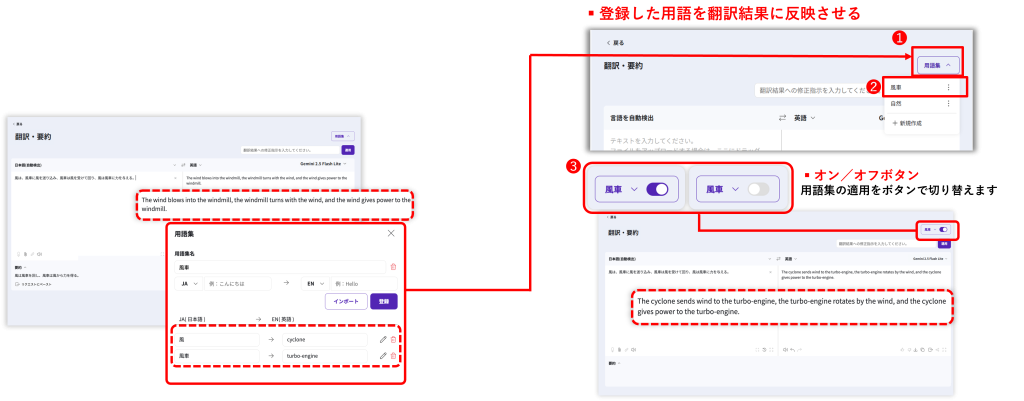
用語集に用語を登録して適用すると、翻訳結果に該当する用語が自動的に指定した訳語に置き換わります。
1.「用語集」を押下します
2.登録されている用語一覧から、翻訳結果に反映させたい用語を選択します
3.用語を選択すると、トグルボタンが自動的にオンになり翻訳結果の該当する用語が登録した訳語に置き換わります
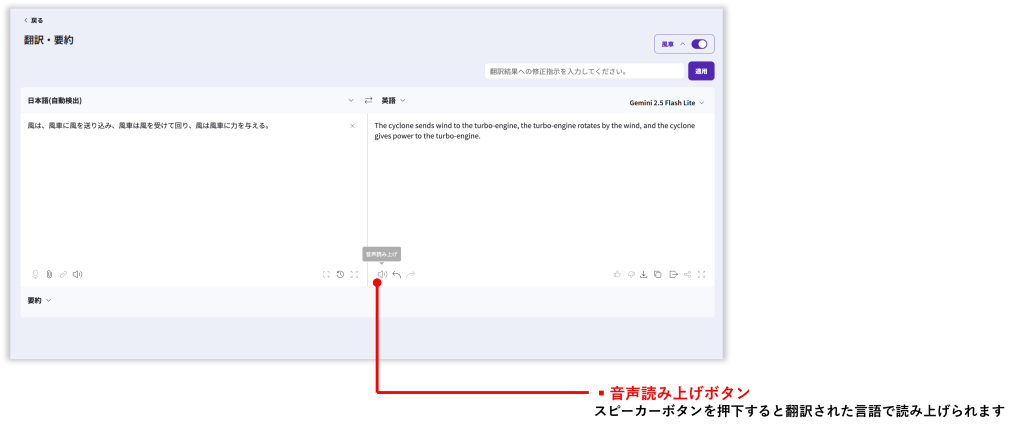
音声出力をする
入力した文章と翻訳された文章の両方を音声で読み上げることができます。
また、履歴に表示された文章も音声で出力でき、スピーカーボタンを押下すると音声再生が行われます。
入力テキストの認識言語を表示・選択
テキストボックスに入力された文章の言語は自動的に検出されます。
自動検出された言語を他の言語に変更したい場合は、言語を選択してください。
翻訳言語が設定されている場合、自動検出機能は適用されません。
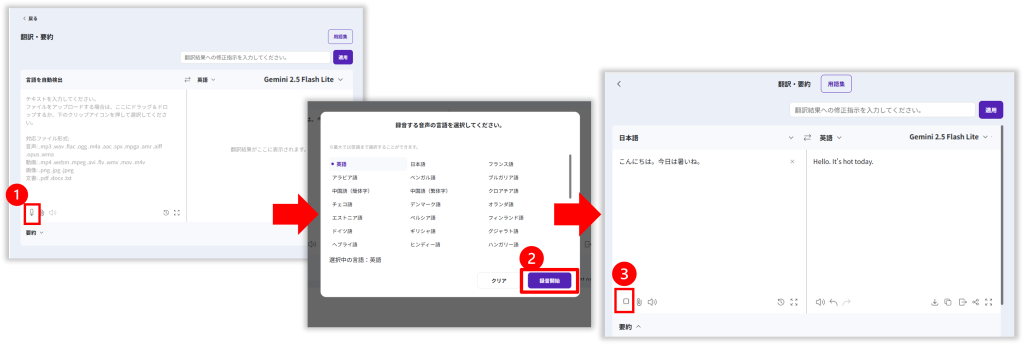
履歴から翻訳作業を継続
テキストボックス右下のタイムアイコンから翻訳履歴を表示することができます。
履歴を押下すると、該当の翻訳作業を継続することができます。
履歴の削除
翻訳履歴を削除することができます。